Как ускорить Windows 11 без установки сторонних программ: Microsoft рекомендует | |
Фото: Getty Images Такое решение особенно полезно для старой техники с 2–4 ГБ оперативной памяти.
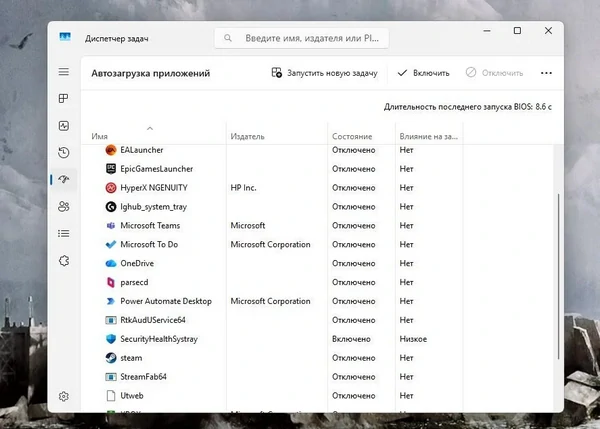
Если ПК на Windows 11 начал работать медленнее, не спешите менять комплектующие или переустанавливать систему. Microsoft напомнила о простом способе уменьшить нагрузку на систему, о котором многие пользователи забывают, пишет, Neowin. Речь идет о программах, которые автоматически запускаются вместе с Windows. Слишком большое количество таких приложений может замедлять запуск компьютера и расходовать ресурсы еще до того, как пользователь начнет работать. Особенно заметно это на системах с 2-4 ГБ ОЗУ. Отключить автозапуск можно прямо в настройках системы. Для этого нужно открыть "Параметры" → "Приложения" → "Автозагрузка" и выключить программы, которым необязательно запускаться сразу после входа в систему. Однако есть более информативный способ — через "Диспетчер задач". Его можно открыть через меню "Пуск" или сочетанием клавиш Ctrl + Shift + Esc, после чего перейти в раздел "Автозагрузка приложений". Рядом с каждой программой Windows показывает ее влияние на запуск системы. Оно может быть низким, средним или высоким. Это помогает понять, какие приложения сильнее всего нагружают компьютер при загрузке.
При этом Microsoft не советует отключать все приложения с высоким показателем подряд. Некоторые из них могут отвечать за безопасность, работу драйверов и другие важные функции. Если приложение запускается редко и не нужно непосредственно после включения компьютера, его можно отключить. Важно отметить, что отключение программы в автозагрузке не удаляет ее с компьютера. При необходимости приложение можно снова включить через Диспетчер задач. Microsoft также отмечает, что приложения можно самостоятельно добавлять в автозагрузку. Для этого нажмите клавиши Win + R и введите shell:appsfolder. Откроется папка со всеми установленными приложениями. Затем снова нажмите Win + R и введите shell:startup. В появившуюся папку можно перетащить ярлык нужной программы — после этого Windows будет запускать ее автоматически при входе в систему. Такой способ не требует установки сторонних программ и может помочь сократить время запуска Windows. А заодно и освободить часть оперативной памяти и процессорных ресурсов. 
| |
|
17.08.2026 в 17:21 342 IT | |
| Комментариев: 0 | |